Showing posts with label UAMBN-BK. Show all posts

Tuesday, 14 May 2019

Langkah Singkron dan Cetak SHUAMBN Tahun 2019

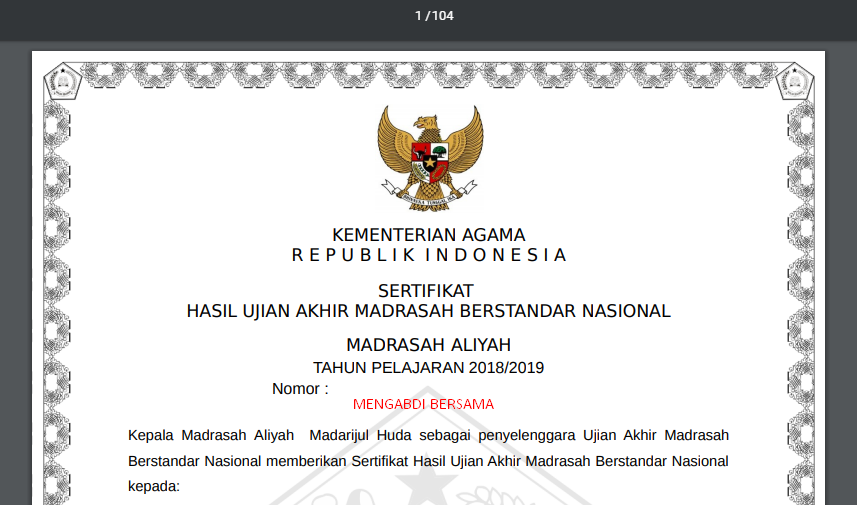
Pada Tahun Pelajaran 2018/2019 terdapat beberapa perbedaan dalam proses pengambilan dan pencetakan SHUAMBN baik pada jenjang Madrasah Aliyah (MA) maupun Jenjang Madsrasah Tsanawiyah (MTs) diantara perbedaan tersebut adalah pengunduhan / pengambilan SHUAMBN tidak lagi melalui website namun melalui instal VDI di komputer server masing - masing Madrasah, hal ini merupakan langkah positif dari Kementerian Agama untuk mengantisipasi terjadinya server down pada website UAMBN BK, karena bukan tidak mungkin jika pengunduhan melalui website bisa jadi terdapat error atau server down padahal pengunduhan harus sesuai tanggal yang sudah ditetapkan oleh KEMENAG karena penanggalan SHUAMBN secara otomatis tercatata ketika operator madrasah klik download / cetak SHUAMBN.

Langkah Persiapan Singkron Pengambilan SHUAMBN :

  1. Gunakan VDI Fresh ( yang belum pernah digunakan ) ( Wajib )
  2. Install VDI seperti yang anda lakukan saat persiapan UAMBN 
  3. Login VDI UAMBN melalui Browser dengan alamat IP 192.168.0.101 Menggunakan Password yang telah anda gunakan pada saat UAMBN
  4. Klik Menu Singkron Data yang ada pada kolom menu bagian kiri 
  5. Lakuan Singkron Data (8) Update Aplikasi
  6. Setelah Proses Singkron selesai Lakukan Log Out Kemudian Login VDI UAMBN-BK lagi
  7. Pastikan terlebih dahulu versi aplikasi yang anda gunakan saat ini sudah berubah pada versi 2.3.5  cara cek versi aplikasi anda dapat masuk pada Menu Pelaksanaan  kemudian pilih menu kesiapan data jika terdapat Versi VDI = UAMBNBK-2019_2.3.5 anda dapat melakukan langkah berikutnya.
  8. Langkah Selanjutnya lakukan Singkron Data (Wajib Berhati-hati karena tidak semua data diperbolehkan dilakukan singkron) 

Data yang harus disingkron :
-Lakukan Sinkron Data (1) Data Madrasah 
-Lakukan Sinkron Data (2) Jadwal UAMBN 
-Lakukan Sinkron Data (4) Data Peserta 
-Lakukan Sinkron Data (7) Hasil dari Pelaksanaan Sebelumnya

Data yang tidak boleh di lakukan singkron :
- Data 3 (Bank Soal)
- Data 5 (Lampiran Gambar Untuk Soal)
- Data 6 (Lampiran data Madrasah dan Foto Siswa)

Data yang tidak diperlukan melakukan singkron :
- Data (9) ( Backup VDI)

9. Jika sudah selesai dengan sempurna sekarang cek data SHUAMBN Masuk Menu Hasil UAMBN Klik SHUAMBN. Cek Data Nilai, Pastikan data Nilai UAMBN sudah Lengkap Semua 
Dilarang Keras klik "Cetak SEMUA" (Download PDF file SHUAMBN) sebelum tanggal yang di intruksikan oleh kemeng.

10. Langkah terakhir Backup VDI yang berhasil anda singkron tadi kedalam hardsik eksternal atau dimanapun yang anda rasa aman.

Langkah Untuk Mencetak SHUAMBN :
1. Masuk Menu Hasil UAMBN Klik SHUAMBN. 
Lakukan : -Cek Data Nilai, Pastikan data Nilai UAMBN sudah Lengkap Semua -Dan terakhir adalah klik "Cetak SEMUA" (Download PDF file SHUAMBN) di pojok kanan atas sebelum tabel nilai siswa -Setelah proses unduh data SHUAMBN selesai, cek ulang, 
Pastikan seluruh SHUAMBN siswa sudah lengkap dan benar terutama tanggal di SHUAMBN MA harus tgl 13 Mei 2019 4. PASTIKAN tanggal yang BENAR di SHUAMBN MA adalah tanggal 13 Mei 2019 
2. SHUAMBN dicetak diatas kertas HVS berwarna putih ukuran A4 dengan berat minimal 80 gram
3. Nomor SHUAMBN kosong dan anda wajib melakukan penomoran secara manual baik diketik atau ditulis manual mengacu pada panduan yang diterbitkan oleh KEMENAG 

Demikian Penjelasan Pencetakan SHUAMBN Tahun Pelajaran 2018/2019 Sumber Help Desk Kabupaten mohon untuk melakukan langkah singkron dan langkah -langkah Pencetakan SHUAMBN sesuai interuksi Help Desk Masing - masing agar tidak terjadi hal -hal yang tidak di inginkan. terlebih yang harus diperhatikan dalam hal penomor SHUAMBN. semoga bermanfaat

Saturday, 16 February 2019

Troubleshooting UNBK SMP, MTs, MA, SMK

Troubleshooting UNBK merupakan kejadian yang biasa dialamai oleh Proktor ataupun teknisi. jika terjadi Troubleshooting pada pelaksanaan UNBK diharapkan proktor/Teknisi tetap kondisi tenang.
Berikut ini Kumpulan Troubleshooting dan  Solusi UNBK yang mungkin bisa membantu permasalahan teman-teman yang mendapat tugas proktor dan teknisi:


  1. Status STANDBY-ID Server tidak sesuai dengan server yang terdaftar
  2. Status STANDBY-Akses ke server pusat masih ditutup
  3. Status OFFLINE-Tidak ada koneksi internet
  4. Status OFFLINE-ID Server tidak sama dengan pusat
  5. Gagal Sinkronisasi
  6. Muncul notifikasi lisensi tidak valid pada CBTSync
  7. Mengapa token tidak mau muncul, padahal CBT SYNC sudah posisi Aktif
  8. Token tetap tidak mau muncul, CBTSync sudah Aktif dan sudah restart CBTSync?
  9. Bagaimana cara Restart CBTSync ?
  10. Serial Number tidak muncul ketika membuka CBTSync
  11. Status OFFLINE, tidak terdapat koneksi internet
  12. File lisensi error
  13. Serial Number tidak Muncul?
  14. Lisensi tidak Valid
  15. Berapa IP Address untuk Host Server
  16. Berapa IP Address untuk computer klien
  17. Apakah harus menggunakan OS 64 bit
  18. Apa saja OS yang bisa dipakai sebagai computer klien?
  19. Bagaimana cara reset login peserta tes?
  20. Siswa gagal melaksanakan tes
  21. Tombol Play listening pada mata pelajaran Bahasa Inggris tidak muncul
  22. Ada waktu yang hilang jika terjadi kegagalan ujian
  23. Maaf, tidak ada tes yang valid, Silahkan hubungi Admin tes
  24. Apakah bisa melaksanakan ujian dengan mata pelajaran yang berbeda dalam satu server pada saat bersamaan?
  25. Cara setting shared Folder
  26. Apakah boleh mengkopi file VHD yang telah dipakai?
  27. Pada saat create VM versi operating sistem tidak muncul WINDOWS 2012 (64bit)
  28. Mengapa tidak bisa setting network di adapter lain?
  29. Bagaimana cara me-shutdown VM yang benar?
  30. Cara mengkopi file Xambro ke Komputer Klien
  31. Warna tulisan RUN pada Xambro berwarna Abu-abu
  32. Aplikasi XAMBRO pada semua klien berwarna abu-abu
  33. Xambro muncul 402
  34. Cara setting lokasi Chrome
  35. Password Xambro
  36. Xambro muncul 402
  37. Ketika menginstal Xambro muncul peringatan error
  38. Menjalankan Xambro namun tidak full screen ?
  39. Cara keluar dari Xambro

silahkan rekan-rekan download marteri yang sudah disampaikan melalui link dibawah ini.

Sunday, 20 January 2019

Cara Mengatasi Soal UAMBN-BK Tidak keluar di komputer siswa

Beberapa masalah yang mungkin saja terjadi dalam penyelenggaraan Ujian Madrasah Berbasis Komputer adalah Soal UAMBN BK tidak muncul di komputer siswa, seperti yang dialami dibeberapa madrasah, hal ini sangat fatal jika tidak segera kita selesaikan, berikut langkah yang sangat mudah untuk mengatasi soal uambnbk tidak keluar di komputer siswa.


Ada beberapa hal yang perlu diperhatikan  proktor sebelum mengatasi soal yang tidak bisa muncul di komputer siswa diantaranya adalah :

Yang Harus dilakukan Proktor setelah Sinkronisasi Data UAMBNBK :
INGAT !!! Indikator Kesuksesan Sinkron Data bukan dari status bar yang berwarna biru 
  • Setelah sinkron Cek terlebih dahulu data siswa apakah sudah sesuai dengan jumlah siswa yang anda dimadrasah bapak apa belum jika belum lakukan reload pada bagian sinkron data siswa 
  • Pastikan Jadwal UAMBN Sudah Masuk dalam servel lokal berada di menu penjadwalan UAMBN BK
Cara Mengatasi Soal UAMBN BK Tidak dapat tampil di komputer siswa :
  • Komputer siswa biarkan blank tidak perlu dilogout yang penting muncul paket soal di sebelah kanan atas.
  • Pastikan pengoperasian kontrol ujian yang ada di server sudah benar dan pastikan jumlah siswa yang terdapat pada menu kontrol ujian sama dengan jumlah siswa yang ada dalam ruang ujian pada sesi tersebut jika belum sesuai bisa klik reload data siswa terlebih dahulu 
  • Cek kesesuaian waktu dan tanggal pada komputer server sebelum memulai ujian
  • Langkah terakhir : Lakukan Sinkron Ulang pada komputer sever anda yang perlu anda sinkron hanya dibagian Bank Soal dengan menggunakan Browser Mozilla Firefox  setalah anda melakukan sinkron ulang berhasil kemudian intruksikan kepada siswa untuk menekan F5
Ingat !! ketika tidak muncul soal jangan memberhentikan ujian karna akan berakibat anda tidak bisa melakukan ujian ulang pada sesi dan mata uji tersebut, coba langkah diatas untuk mengatasi permasalahan soal yang tidak muncul pada komputer siswa. selemat mencoba semoga berhasil salam proktor Indonesia 

Thursday, 10 January 2019

Langkah Awal Mengisi Data PDUM UAMBN BK

Pangkalan Data Ujian Madrasah atau disebut dengan PDUM merupakan aplikasi yang berbasis web yang dapat anda akses melalui Browser seperti Google Chrome , Mozilla Firefox, dll. dengan alamat: http://sikurma.kemenag.go.id/pdum/  dengan tampilan seperti dibawah ini :

Halaman Login Aplikasi PDUM
Ditingkat Madrasah Hanya Petugas yang di tunjuk sebagai proktor yang berhak mengakses aplikasi PDUM Proktor wajib mengatur dan melengkapi data serta lalulintas pemakaian aplikasi Pangkalan Data Ujian Madrasah di tingkat Madrasah masing-masing 

Cara  Login ke dalam Aplikasi:
  1. Masukan username dan password user proktor
  2. Klik Login atau tekan Enter
  3. Jika pengguna lupa password, silahkan klik disini, yang berada pada bagian bawah "Lupa Passord?"
Memahami Menu Pada Beranda Aplikasi PDUM

Setelah anda berhasil login sebagi proktor maka langkah selanjutnya adalah melengkapi data-data madrasah seperti profile proktor, profile madrasah serta data siswa peserta ujian madrasah.

Berikut tampilan Beranda Aplikasi PDUM setelah anda login :


Semua langkah-langkah yang harus dilakukan proktor sudah dijelaskan pada menu mukadimah seperti gambar diatas, intinya ketika anda berhasil login maka penjelasan sudah lengkap didalam aplikasi tersebut jadi saya hanya menjelaskan beberapa saja yang mungkin masih ada yang belum jelas untuk menggunakan aplikasi web PDUM, ada beberapa menu yang saya beri kotak merah dan tanda panah, menu ini merupakan menu umum pada setiap panel website berikut penjelasan singat : 
  1. Menunjukkan anda login sebagai proktor dan terdapat nama anda, tanda panah di samping nama anda adalah menu untuk keluar atau logout 
  2. Merupakan tombol menu yang mana ketika menu mukadimah, data madrasah, dll tidak muncul maka anda dapat klik tombol tersebut.
Selanjutnya anda harus melengkapi data sebeagia berikut :
Langkah 1 Melengkapi Data Proktor , 
Langkah 2 Melengkapi Data Madrasah , 
Langkah 3 Upload Data Siswa , 
Langkah 4 Pengecekan Data Siswa , 
Langkah 5 Cetak Kartu Peserta Ujian Madrasah

Semua penjelasan Langkah 1 s/d 5 sudah ada pada menu mukadimah aplikasi PDUM. Salam Proktor selamat berjuang.

Wednesday, 25 April 2018

Petunjuk Pengisian Nomor SHUAMBN dan Cara Upload Form SHUAMBN


Petunjuk pengisian Nomor SHUAMBN 2018, kalini sengaja kami bahas demi kelancara proses pembuatan SHUAMBN bagi madrasah yang masih memerlukan tutorial / belum menyelesaikan upload form SHUAMBN di website resmi UAMBN BK Kementerian Agama RI. petunjuk kali ini diharapkan dapat membantu bapak / ibu proktor di masing-masing madrasah.

Petunjuk Upload dan Pengisian SHUAMBN BK 2018

1. Bukalah Laman http://uambnbk.kemenag.go.id
2. Login dengan Akun Madrasah Masing Masing
3. Klik Menu Siswa -> Pilih Form SHUAMBN
4. Klik Tombol UPLOAD FORM SHUAMBN
5. Klik Tombol DOWNLOAD DATA SHUAMBN dan Buka File yang anda download tersebut
6. INGAT !! Dilarang mengganti nama file form SHUAMBN, Menambah Kolom atau Rows 
    ataupun juga Sheet, merubah lebar kolom atau baris
7. Apabila NSM dalam bentuk 1.41345E+11, maka Tekan tombol F2 pada NSM baris Paling atas
    kemudian tekan Enter Sehingga muncul 141345240037 Kemudian Copy Paste sampai Batas akhir
    kolom yang ada.
8. Nomer Induk Siswa adalah nomer induk yang ada pada Emis sesuai dengan Peraturan penulisa            Induk Siswa yang baru, yaitu dengan menambahkan NSM dan Tahun Masuk.
    Contoh : NIS Asal : 08556 NIS Yang Telah Ditambah : 1413452400371508556
9. Pada Kolom No. Peserta UAMBNBK Jika Nomer asalnya adalah NISN atau No. UN yang
    langsung dimulai Kode Rayon/Kode Kabupaten (16) maka gantilah dengan No. UN yang telah
    ditambahkan Kode Jenjang, Tahun Lulus, Kode Propinsi.
    Contoh : No. UN Asal : 16-563-001-2 No. UN Yang telah ditambah : 3-18-05-16-563-001-2
9. Pastikan tanggal lahir dengan format yyyy-mm-dd Contoh : 1999-03-31
10. Kurikulum akan muncul Kode 2 atau K13 karena Mapel Agama di Kemenag Sudah                              Menggunakan K13
11. Kolom No. SHUAMBN di isikan dengan Nomer Surat yang telah disesuaikan dengan aturan 
      penulisan Ijazah Contoh : 001/Ma.13.18.563/PP.01.1/05/2018
      (Mengacu tahun 2017)
      001 = Nomer urut siswa sesuai dengan nomer UM
      Ma = Kode Jenjang
      11 = Kode Propinsi Jawa Tengah (Versi Kemenag)
      18 = Kode Kab. Pati(Vesi Kemenag)
      534 = Nomer Urut Sekolah (NUS)
      PP.01.1 = Kode Surat (gak usah dirubah)
      05 = Bulan Kelulusan (Mei)
      2018 = Tahun Kelulusan
12. Setelah dipastikan Selesai Simpan File tersebut, INGAT jangan mengganti nama File
      langkah selanjutnya upload.

Demikian informasi yang dapat kami bagikan semoga bermanfaat !

Saturday, 3 March 2018

Mengatasi masalah UAMBN-BK failed to conect to server. press ok to try


Cara mengatasi masalah UAMBN-BK yang mungkin seri terjadi disekolah-sekolah dan sudah tentu menjadi tanggung jawab seorang teknisi untuk melakukan pembenahan agar Ujian Akhir Madrasah Berstandar Nasional Berbasis Komputer Berjalan dengan lancar dan tertib. Teknisi wajib memiliki kemampuan dasar tentang jaringan komputer dan sedikit banyak harus mengetahui masalah yang timbul pada sebuah komputer dengan tujuan agar komputer yang bermasalah dapat segera teratasi dan digunakan kembali.

Permasalahan yang sering muncul ketika pelaksanaan UAMBN-BK adalah pesan "failed to conect to server. press ok to try" yang muncul disetiap komputer siswa setelah beberapa menit, tentu saja hal ini sangat mengganggu konsentrasi siswa dalam mennyelesaikan soal-soal UAMBN-BK.

Mengapa muncul pesan failed to conect to server. press ok to try ?
hal ini sering muncul sebab terjadi masalah di server. cara mengatasinya sebagai berikut :

Mengatasi masalah eror client "failed to conect to server. press ok to try":

  1. Cari dan hapus file yang bernama  "MSVCR110.dll" yang berada di folder c:/windows/SysWow64 (untuk 64 bit)
  2. Kemudian install Microsoft Visual C++ 201_ Redistributable x86 ( 32 bit ), 
  3. Cara diatas ini dapat sebagai prioritas
  4. Jalankan kembali program UAMBN-BK

Demikian artikel kali ini semoga dapat bermanfaat dan digunakan sebagai mana mestinya. agar permasalah tidak muncul kembali.

Friday, 2 March 2018

Informasi Lengkap Penyelenggaraan UAMBN 2017/2018 pdf


Informasi kali ini berkaitan tentang penyelenggaraa Ujian Akhir Madrasah Berstandar Nasional atau biasa disebut dengan UAMBN, Kementerian Republik Indonesia melalui Direktorat KSKK Madrasah  dan Direktorat Jenderal Pendidikan Kementerian Agama RI telah mengeluarkan Informasi resmi terkait hal tersebut.

Pelaksanaan UAMBN pada tahun ini berbeda dari tahun - tahun sebelumnya, pada tahun ini Direktorat Jenderal Pendidikan Kementerian Agama RI menerapkan sistem Komputer / UAMBN-BK, hal ini merupakan kali pertama pelaksanaan UAMBK (ujian akhir madrasah berbasis komputer), ini merupakan wujud nyata semakin berkembangya pendidikan di indonesia.

Dokumen presentasi resmi yang dikeluarkan Direktorat Jenderal Pendidikan Kementerian Agama RI menginformasikan bahwa USBN, UAMBN dan UM dilaksanakan setelah UN dengan Materi Uji Sampaidengan semester 6, Dokumen presentasi resmi yang dikeluarkan Direktorat Jenderal Pendidikan Kementerian Agama RI dapat anda download di bawah artikel ini. 

Perencanaan Anggaran UN dan UAMBN 2018 :
  • Mulai tahun 2018 anggaran UN menjadi tanggungjawab bersama antara Kemendikbud dan Kemenag
  • Kemendikbud membiayai: singkronisasi UN, pengiriman LJUN ke Kab/Kota, pengisian data sekolah/madrasah, penyusunan dan pengiriman laporan dan transportasi bahan UN
  • Kemenag membiayai : honor proktor, honor teknisi, honor pengawas ruang di madrasah.
  • Kemenag telah menyiapkan anggaran pelaksanaan UN 2018.
  • Harus  sinkron perencanaan peng anggaran ujian - ujian di madrasah tahun 2018 mulai tingkat satker madrasah, kemenag kab/kota, kanwil dan pusat.

Langkah - Langkah  UN dan UAMBN :
  • Pendataan jumlah madrasah pelenggara ujian mandiri dan yang bergabung (baik MTs dan MA)
  • Pelaksanaan UNBK bisa sharing peralatan komputer antar madrasah baik MTs maupun MA dan perguruan tinggi setempat
  • Subdit Sarpras Direktorat KSKK Madrasah akan mengalokasikan dana Bantuan pengadaan Server untuk UNBK tahun 2018 (terbatas).
  • Aplikasi UAMBK (termasuk pelatihan proktor/teknisi sudah disiapkan Ditjen PENDIS)
  • Aplikasi UNBK dan UAMBK modelnya sama sehingga tidak menyulitkan peserta didik.
Dokumen Informasi Lengkap UAMBN 2017/2018 format PDF dapat anda download disini :


Demikian informasi awal seputar UAMBN tahun 2017/2018, semoga dapat bermanfaat dan dapat digunakan sebagaimana mestinya. #Maju terus Madrasah Indonesia # Ikuti kami di Facebook untuk Mendapatkan Infromasi tersbaru seputar dunia pendidikan.